
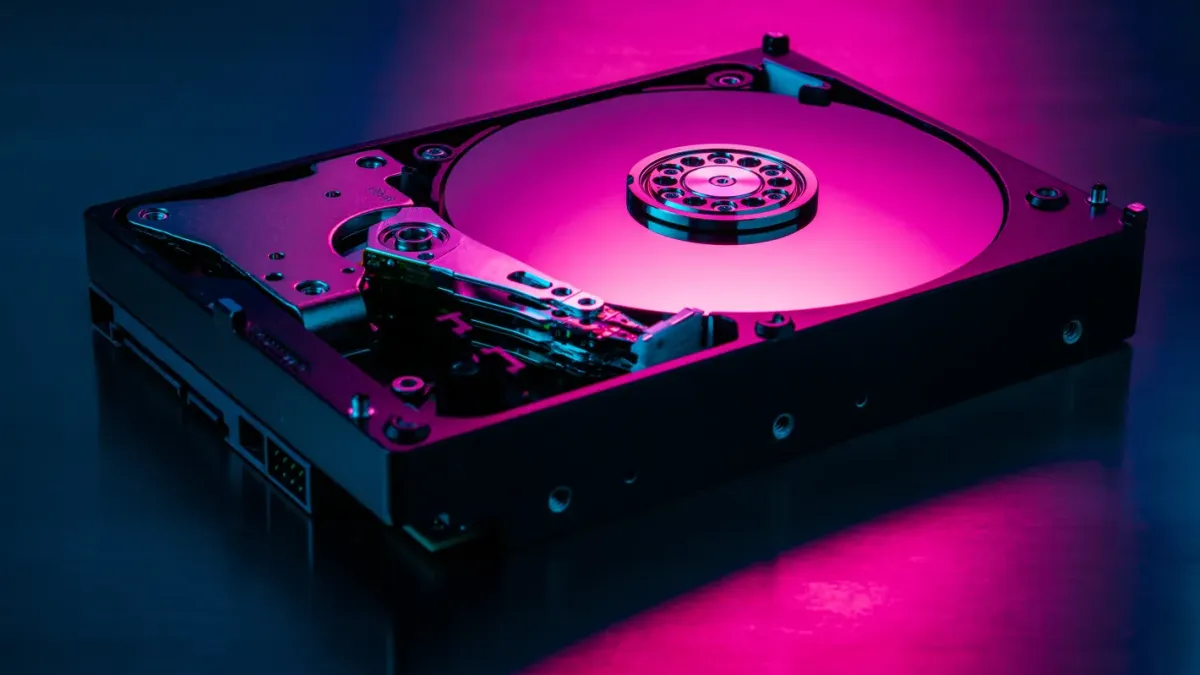
Твърдите дискове (HDD) са истинско инженерно чудо. Представете си магнитни плочи, които се въртят с хиляди обороти в минута, докато четящата глава „плува“ на нанометри над тях, без никога да ги докосва. Въпреки че днес SSD дисковете са стандарт за скорост, класическите твърди дискове остават най-изгодният начин за съхранение на огромни обеми от данни.
Но механичната природа на HDD има един голям недостатък: те са консуматив с непредвидим край. Някои работят 10 години, други се превръщат в „тухли“ още на втората. Обикновено обвиняваме софтуера за забавянията и накъсванията, но често истинската причина е физическа повреда.
За щастие, има начин да предвидите края, преди да чуете фаталното „щракане“. Тази технология се нарича S.M.A.R.T. (Self-Monitoring, Analysis, and Reporting Technology).
Какво всъщност е S.M.A.R.T.?
Вашият диск не е просто пасивно устройство – той постоянно следи собственото си здраве чрез вградени сензори и фърмуер. S.M.A.R.T. записва специфични показатели, наречени атрибути. Всеки от тях има:
- Raw Value (Сурова стойност): Директното число (например брой грешки или часове работа).
- Current Value (Текуща стойност): Нормализиран резултат (обикновено от 1 до 253). Тук по-високото число е по-добро.
- Threshold (Праг): Минимално допустимата граница. Ако текущата стойност падне под нея, дискът официално се счита за дефектен.
Тъй като няма единен стандарт за всички производители (Western Digital, Seagate, Toshiba), тези стойности могат да варират, но логиката остава същата, съобщава kaldata.com.
Как да проверите здравето на диска през Windows?
Windows разполага с вградени инструменти, но те са пестеливи на детайли – казват ви само дали дискът е „добре“ или не.
1. През PowerShell (най-надеждният метод за 2026 г.)
Стартирайте PowerShell като администратор и въведете: Get-WmiObject -Namespace root\wmi -Class MSStorageDriver_FailurePredictStatus
PredictFailure = False: Всичко е наред.
PredictFailure = True: Дискът е тръгнал към провал. Направете архив веднага!
2. През Command Prompt (класически метод)
Въведете командата: wmic diskdrive get model, status
OK: Системата не намира поводи за притеснение.
Pred fail / Caution: Стойностите са извън нормата.
3. Бонус: През настройките на Windows 11
В модерните версии на Windows 11 вече не е нужно да ползвате терминал. Отидете на Settings > System > Storage > Advanced storage settings > Disks & volumes. Изберете вашия диск и кликнете на Properties. Там ще видите графичен отчет за здравето и температурата.
Кои атрибути на S.M.A.R.T. са най-критични?
За детайлен преглед е най-добре да използвате безплатни програми като CrystalDiskInfo. Ето за какво да следите:
- ID 01 (Read Error Rate): Честотата на грешки при четене. Тук суровата стойност (Raw Value) трябва в идеалния случай да е 0.
- ID 05 (Reallocated Sectors Count): Най-важният показател. Това са „лоши сектори“, които дискът е намерил и е преместил в резервната си зона. Ако това число започне да расте бързо, дискът ви умира.
- ID 07 (Seek Error Rate): Проблеми с позиционирането на четящата глава. Може да е признак за прегряване или механична повреда на задвижващия механизъм.
- ID C2 (Temperature): Температура над 55°C по време на работа или над 40°C при покой е червен флаг за лошо охлаждане или вътрешно триене.
Важно за SSD потребителите
Ако ползвате SSD, S.M.A.R.T. работи малко по-различно. Вместо механични грешки, следете атрибута Percentage Used (Използван процент) или Media Wearout Indicator. Когато този процент се доближи до 100, клетките на паметта започват да се износват и дискът може да премине в режим „само за четене“.
Заключение: Какво да правите при лоши резултати?
Ако видите статус Caution или True за предсказан провал:
НЕ се опитвайте да го поправяте софтуерно веднага. Продължителните сканирания натоварват диска и могат да ускорят края му.
Направете бекъп на най-важните файлове. Първо копирайте малките и ценни документи, след това големите медийни архиви.
Заменете устройството. Лошите S.M.A.R.T. стойности са ранен предупредителен сигнал – не го игнорирайте, за да не се окажете пред празен екран утре сутрин.