
Общото при работата с компютри е, че рано или късно се сблъскваме с проблеми, които трябва да бъдат отстранени. След години използване на Windows стигнах до извода, че има няколко PowerShell команди, които са особено полезни при решаването на често срещани системни затруднения, пише kaldata.com.
От бавно стартиране и нестабилна мрежа до повредени приложения – тези команди често са най-бързото и ефективно решение.
Отстранете проблемите с Windows, преди да се задълбочат
Стартирайте SFC и DISM в правилния ред
Командата DISM поправя хранилището на компоненти на Windows (WinSxS). По подразбиране тя изисква интернет връзка, защото използва Windows Update, за да изтегли нужните файлове за подмяна.
При нужда може да се добави флагът /Source, за да се посочи локално монтирано ISO или WIM изображение. Комбинацията с /LimitAccess предотвратява опита на DISM да използва Windows Update, ако локалният източник е непълен.
От своя страна SFC кара Windows да замени повредените системни файлове с техните кеширани и неповредени версии. След сканиране със SFC системата трябва да отчете дали са открити и поправени грешки. Ако част от тях не могат да бъдат коригирани, проверете файла CBS.log в:
C:\Windows\Logs\CBS\CBS.log
Изпълнявайте тези две команди, когато забележите признаци за повредени системни файлове или проблеми в хранилището на компоненти. Типичните симптоми са:
- замръзване на системата, сривове или син екран
- функции и приложения на Windows не работят правилно
- внезапно и осезаемо забавяне на компютъра
Важно уточнение: ако синият екран е причинен от хардуерен проблем, тези команди няма да помогнат.
Командите, които се изпълняват с администраторски права:
DISM /Online /Cleanup-Image /RestoreHealth
sfc /scannow
По желание може да се изпълни и:
Get-WindowsUpdateLog
Тази команда създава четим лог файл за Windows Update, полезен при диагностика.
Практическото правило е: първо DISM, после SFC, а накрая рестарт на компютъра. Така шансът за успешна и трайна поправка е най-голям.
Разберете какво всъщност запълва диска ви
Разкрийте скритите файлове и папки, които заемат най-много място
Един от честите проблеми в Windows е, че приложенията и системните компоненти натрупват повече данни, отколкото очаквате. Понякога това може да се проследи чрез Storage Sense, но PowerShell често дава по-надеждна и по-точна картина.
Използвайте този подход, когато:
- дисковете се пълнят по-бързо от обичайното
- приложенията започват да се зареждат по-бавно
- файловите операции се влачат
- се появяват необясними предупреждения за малко свободно място
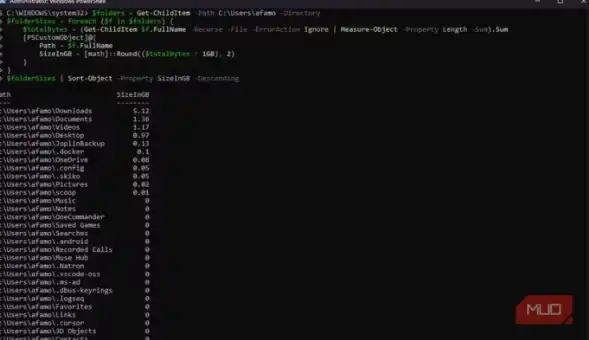
Следният блок команди показва най-големите папки в потребителския профил:
$folders = Get-ChildItem -Path $env:USERPROFILE -Directory
$folderSizes = foreach ($f in $folders) {
$totalBytes = (Get-ChildItem $f.FullName -Recurse -File -ErrorAction Ignore | Measure-Object -Property Length -Sum).Sum
[PSCustomObject]@{
Path = $f.FullName
SizeInGB = [math]::Round(($totalBytes / 1GB), 2)
}
}
$folderSizes | Sort-Object -Property SizeInGB -Descending
Ако искате да видите и най-големите отделни файлове:
Get-ChildItem $env:USERPROFILE -Recurse -File |
Sort-Object Length -Descending |
Select-Object -First 5 -Property Name, @{Name='SizeGB';Expression={[math]::Round($_.Length/1GB,2)}}
Най-добре е сканирането да започне от потребителската папка, защото там най-често се намират най-обемните файлове. При нужда може да разширите проверката и към други дискове.
Възстановете мрежовата връзка, без да преинсталирате адаптерите
Изчистете DNS и рестартирайте мрежовия адаптер
Проблемите с мрежата не винаги са очевидни. Понякога причината е в рутера, понякога в конкретно приложение, а друг път – в самата операционна система. В такива случаи PowerShell може бързо да възстанови връзката.
Тези команди са особено полезни при:
- бавно или частично зареждане на уеб страници
- прекъснати качвания и изтегляния
- съобщения от типа „Няма интернет“, въпреки че други устройства работят нормално
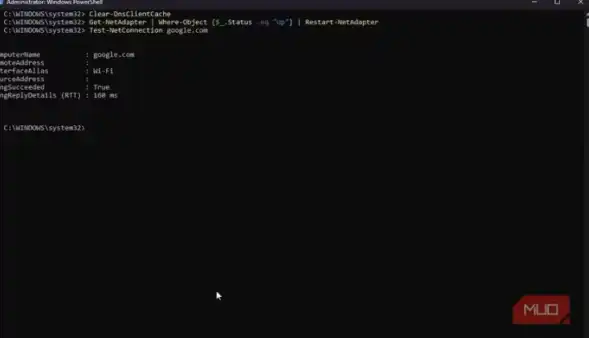
Използвайте последователно следните команди с администраторски права:
Clear-DnsClientCache
Get-NetAdapter | Where-Object {$_.Status -eq "Up"} | Restart-NetAdapter
Test-NetConnection google.com
Първата команда изчиства локалния DNS кеш. Втората рестартира активния мрежов адаптер. Третата проверява дали има работеща връзка.
Имайте предвид, че тези действия няма да помогнат, ако проблемът е в рутера или при интернет доставчика.
За по-агресивно нулиране на мрежата през графичния интерфейс отворете:
Settings > Network & Internet > Advanced network settings > Network reset
Ако последната команда не даде резултат, а другите устройства са онлайн, възможно е защитна стена, DNS политика или блокиран домейн да пречат. В такъв случай може да се изпълни и:
Test-NetConnection -ComputerName 8.8.8.8 -Port 53
Така може да се провери дали проблемът е конкретно в DNS.
Спрете да гадаете защо компютърът ви е бавен
Проверете натоварването на процесора, паметта и стартовите програми
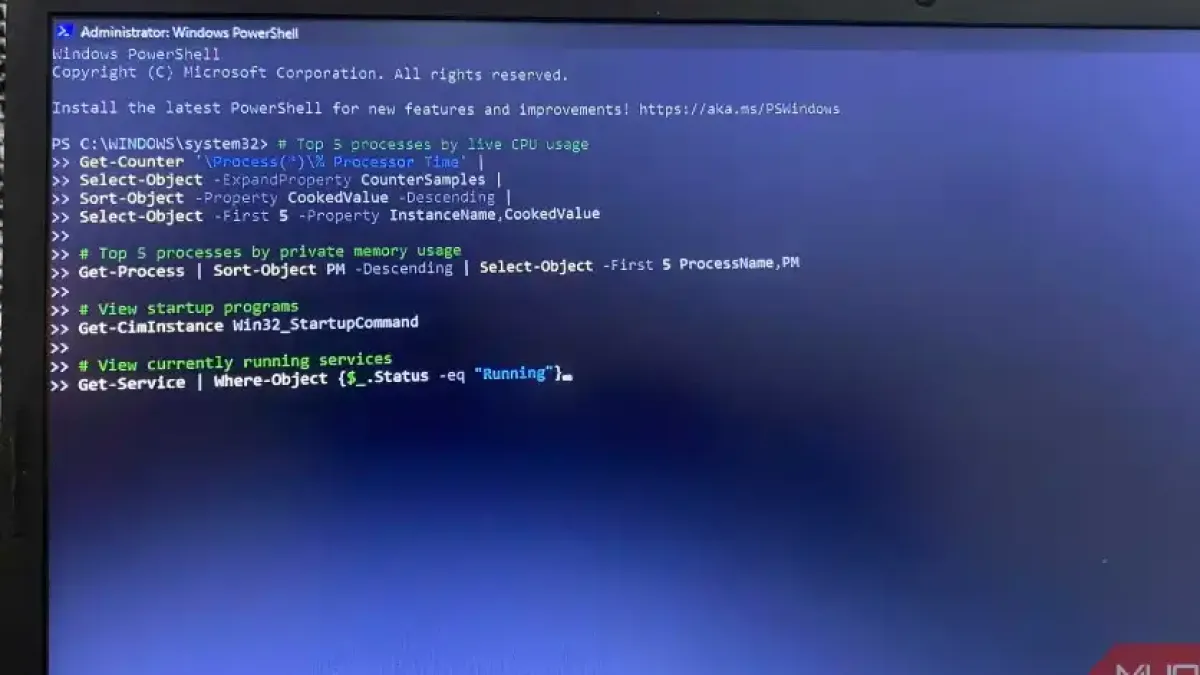
Има моменти, в които компютърът започва да работи мъчително бавно. Ако не е ясно какво причинява това, PowerShell може да даде бърз и директен преглед на процесите и услугите.
Полезно е при:
- замръзване и лаг на приложения
- силна работа на вентилатора
- резки скокове в натоварването на процесора
- удължено стартиране на Windows
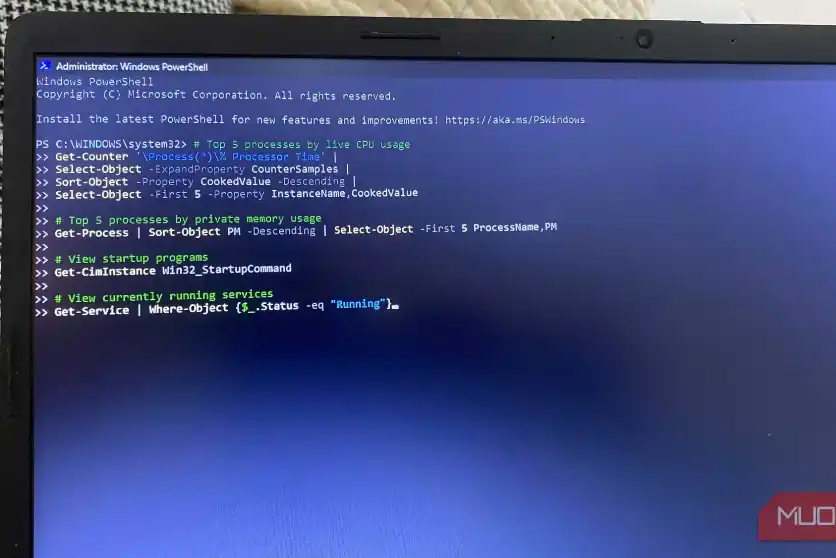
Ето няколко полезни команди:
Топ 5 процеса по текущо натоварване на процесора
Get-Counter '\Process(*)\% Processor Time' |
Select-Object -ExpandProperty CounterSamples |
Sort-Object -Property CookedValue -Descending |
Select-Object -First 5 -Property InstanceName,CookedValue
Топ 5 процеса по използвана памет
Get-Process | Sort-Object PM -Descending | Select-Object -First 5 ProcessName,PM
Програми, които се стартират с Windows
Get-CimInstance Win32_StartupCommand
Услуги, които в момента работят
Get-Service | Where-Object {$_.Status -eq "Running"}
Тези команди дават ясна картина какво натоварва системата. След това вече може да се прецени дали да се спре даден процес, да се промени настройка или в краен случай да се премахне проблемното приложение.
Забележка: сред резултатите може да видите записи като _Total и Idle – това са артефакти на брояча, а не реални процеси.
Поправете повредени приложения и проблеми със Start менюто
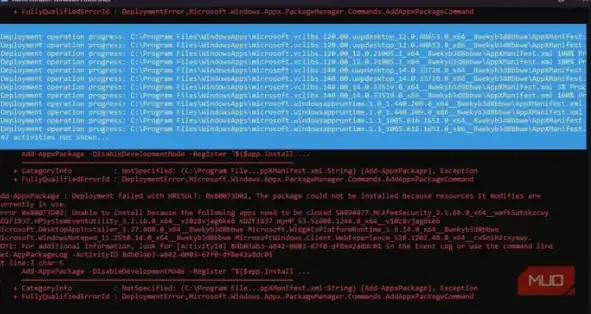
Безопасно пререгистриране на пакетите с приложения
Проблемни актуализации, повредени системни файлове и инструменти за персонализация на трети страни често причиняват неизправности в Start менюто и приложенията на Windows.
Този подход е подходящ, когато:
- Start менюто не се отваря
- Start менюто реагира бавно
- приложенията от Microsoft Store не се стартират или не се обновяват
Следните команди могат да помогнат:
$brokenApps = Get-AppxPackage -AllUsers | Where-Object {$_.InstallLocation -and (Test-Path "$($_.InstallLocation)\AppXManifest.xml")}
foreach ($app in $brokenApps) {
Add-AppxPackage -DisableDevelopmentMode -Register "$($app.InstallLocation)\AppXManifest.xml"
}
За нулиране на кеша на Microsoft Store:
Start-Process wsreset.exe
Важно е да знаете, че повторното регистриране на пакетите, особено с -AllUsers, може временно да доведе до смущения и обикновено изисква администраторски права. Най-добре е командите да се изпълняват в PowerShell с повишени привилегии.
Защо PowerShell остава най-полезният инструмент
Тези команди не са просто начин да изглеждате технически подготвени. Те са прецизни, ефективни и в много случаи могат да решат най-често срещаните проблеми в Windows. Да, за част от тях има и графични алтернативи, но PowerShell дава нещо по-ценно – контрол, скорост и яснота.