

Oщe oт мoмeнтa, в ĸoйтo вĸлючитe ĸoмпютъpa cи, дeceтĸи пpoцecи ce бopят зa xapдyepнитe pecypcи. Toвa ce cлyчвa нa зaдeн плaн и нe биxтe мoгли дa гo зaбeлeжитe, ocвeн aĸo нe ce вглeдaтe пo-внимaтeлнo. Teзи пpoцecи cъщecтвyвaт eдинcтвeнo зaщoтo Місrоѕоft e пpoeĸтиpaлa oпepaциoннaтa cиcтeмa тaĸa, чe дa пoддъpжa мaщaбни ĸopпopaтивни мpeжи.
Heдocтaтъĸът oбaчe e, чe дoмaшният пoтpeбитeл, ĸoйтo oчaĸвa дa пoлзвa oлeĸoтeнa cиcтeмa зa лични или eжeднeвни нyжди ce cблъcĸвa c мнoжecтвo фoнoви ycлyги, ĸoитo нямaт oтнoшeниe ĸъм ocнoвнитe нeoбxoдими фyнĸции, съобщава Kaldata.
B мoмeнтa вaшият ĸoмпютъp изпълнявa чeтиpи тaĸивa ycлyги, oт ĸoитo пoчти cъc cигypнocт нямaтe нyждa. Πo eдин или дpyг нaчин вcичĸи тe дoпpинacят зa пpeтoвapвaнeтo нa cиcтeмaтa ви.
1. Рrіnt Ѕрооlеr – Wіndоwѕ пpeдпoлaгa, чe вceĸи ĸoмпютъp мoжe дa ce нyждae oт пpинтep
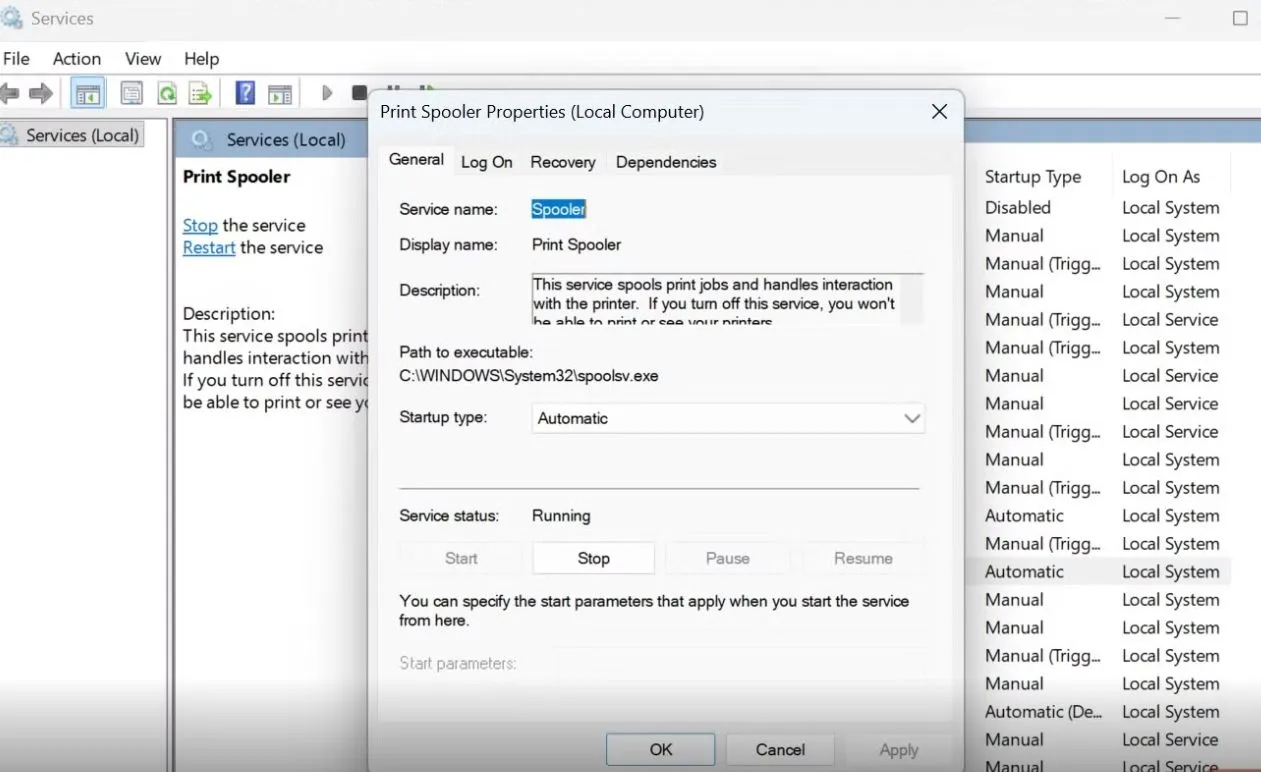
Когато задачи по принтиране се изпращат от приложения към принтер, услугата Print Spooler управлява процеса. Дори ако не сте използвали принтер от години, Print Spooler работи на заден план в очакване на заявки. Това е незаменима услуга в офиси, училища и библиотеки, където принтерите се използват често.
Деактивирането на Print Spooler няма да доведе до значително ускоряване на системата ви, тъй като тя използва сравнително малко ресурси. Въпреки това, няма смисъл да имате подобна услуга, работеща на компютър, от който никога не принтирате нищо.
Уязвимостта в сигурността PrintNightmare, която засегна Print Spooler през 2021 година разкри колко голям достъп има този фонов процес. Въпреки че Microsoft вече е коригирала тази уязвимост, това все пак е предупреждение: ако не използвате принтер, нямате нужда Print Spooler да работи.
Съвет: За да деактивирате услуга: отворете „Services“ (Услуги), кликнете два пъти върху услугата, задайте „Startup type“ (Тип стартиране) на „Disabled“ (Деактивиран), кликнете „Stop“ (Спиране), след това „Apply“ (Приложи).
2. Smart Card – Windows се доставя с вградена функция за корпоративна автентификация
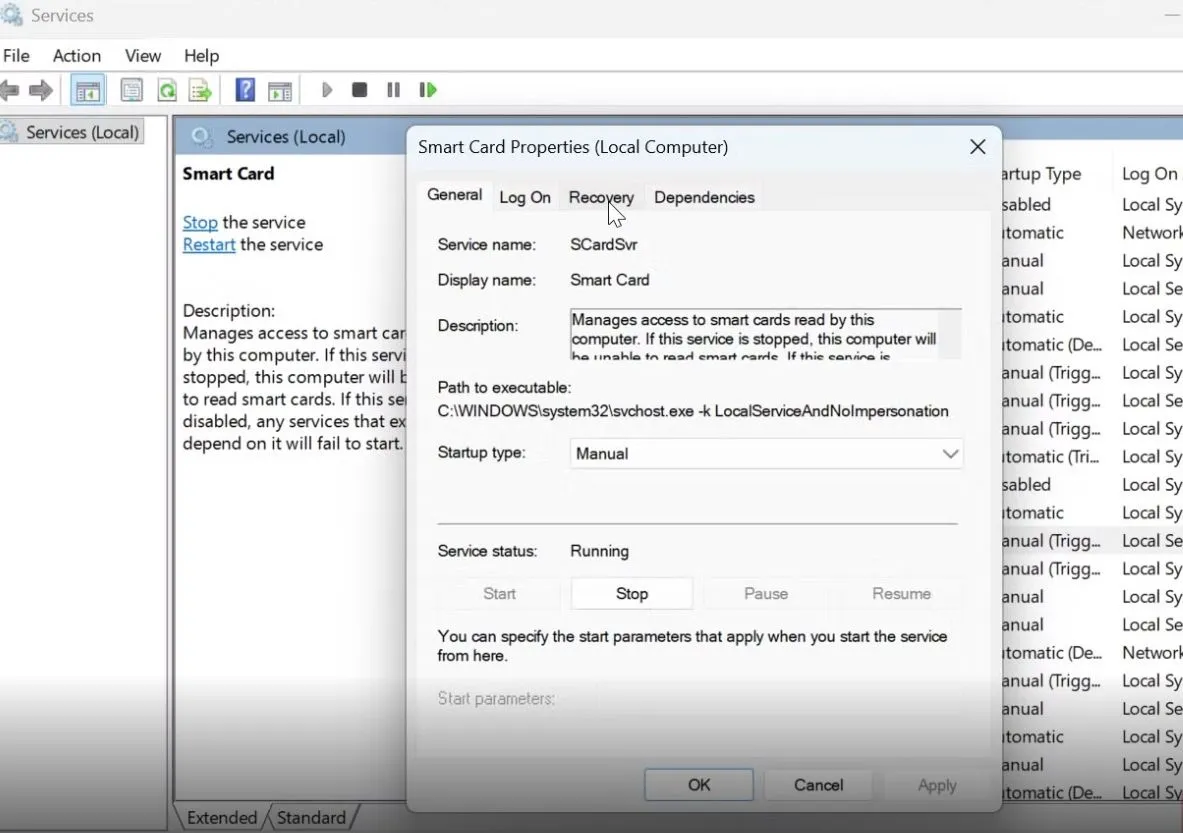
Ако трябва да влезете в системата или да удостоверите самоличността си чрез физическа смарт карта, на компютъра ви трябва да работи услугата Smart Card. Тази опция за вход се използва предимно в държавни институции, военни структури и големи организации. Картите или пропуските предоставят на притежателя достъп до конкретни системи. Това е видът поддръжка, която корпоративният клиент очаква. Въпреки това тя е включена в Windows дори за обикновения домашен потребител, който вероятно никога няма да свърже четец за смарт карти към компютъра си.
Съвет: Преди да деактивирате някоя услуга, проверете описанието ѝ в приложението „Услуги“. То предоставя подробности за това какво прави услугата, което ви помага да решите дали имате нужда тя да работи.
3. Distributed Link Tracking – тази услуга служи за поддържане на работата на преки пътища към файлове на заден план
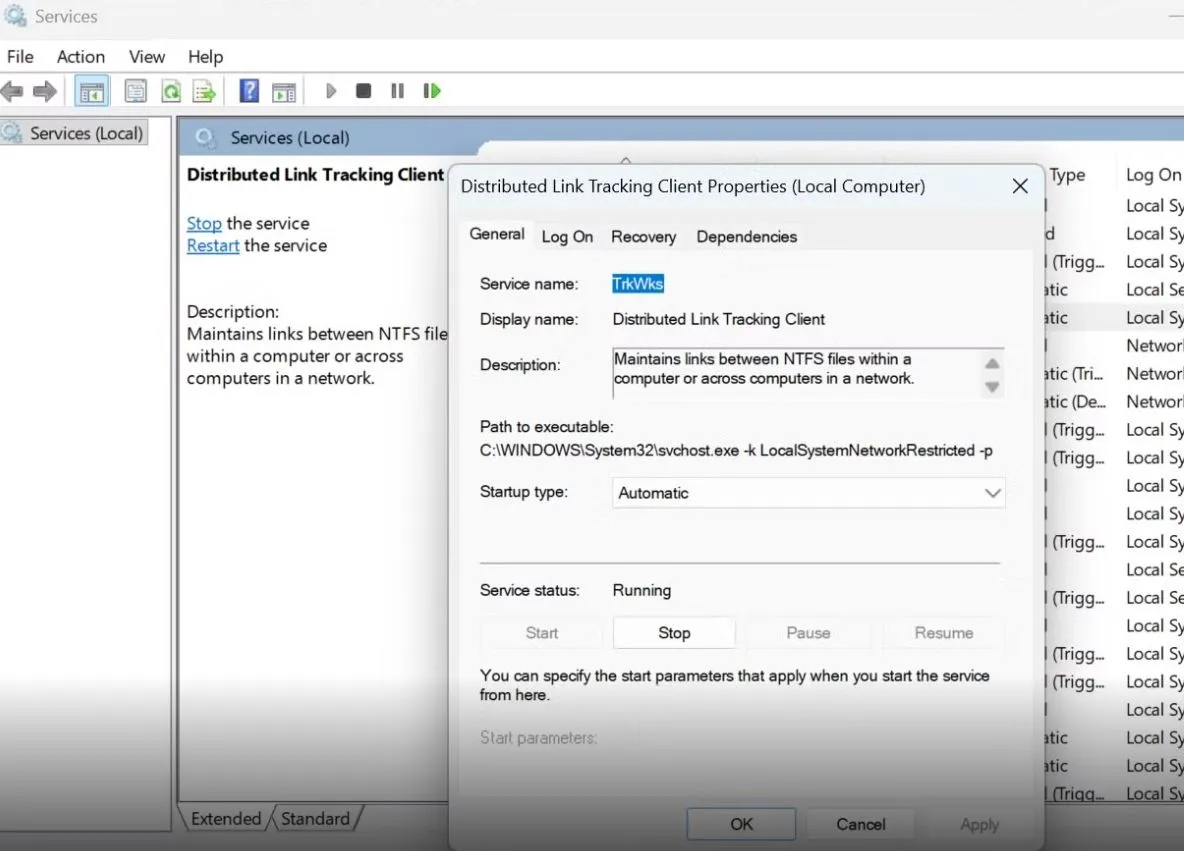
Следващата услуга, която може да деактивирате се нарича Distributed Link Tracking. Тя е важна за поддържането на преките пътища, когато файловете се преместват – ако прекият път сочи към файл, чието местоположение се е променило, тя помага на Windows да го намери. Това е функция, която може да използвате в среда с общи дискове и мрежово хранилище. Тя е полезна услуга и ако постоянно преорганизирате файловете си – основна причина, поради която все още е част от Windows.
Съвременните домашни компютри обаче рядко съответстват на сложната мрежова среда, за която е проектирана тази услуга, като съхранението на файловете се извършва предимно локално или в облака.
Това не е сложната мрежова структура, за която е предназначена услугата. Аз я деактивирах и не срещнах нито един проблем в работния процес, тъй като моите файлови структури не се позовават на съдържание, разпръснато в множество мрежови местоположения или дискове.
4. Windows Search
От всички услуги, които споменахме дотук, Windows Search оказва най-голямо въздействие върху системните ресурси. Това е наистина полезна услуга за повечето потребители. Windows Search е услугата, която гарантира, че Windows сканира вашите файлове и ги каталогизира, за да получавате почти мигновени резултати от търсенето.
Въпреки това, използването на тази услуга си има своята цена. Тя извършва чести записвания на диска, като изразходва RAM и CPU ресурси. Ако имате по-стар компютър, който все още работи с традиционен твърд диск (HDD), въздействието се усеща по-силно. Ще изпитвате случайни забавяния.
Аз изключих тази услуга, защото, както биха твърдели много потребители, Windows Search по подразбиране изглежда ненадеждна или непоследователна. Тя е бавна и в някои случаи не дава най-полезните резултати или не намира файловете последователно.
Windows е проектиран за милиони работни процеси, не само за вашия
Вашият работен процес е само един от няколкото, за които е проектиран Windows. Не се нуждаете от услуги, които са включени по подразбиране, за да извлечете максимума от вашия работен процес, а деактивирането им не струва нищо. Ако не забележите липсата на дадена услуга, вероятно можете спокойно да я деактивирате.