Apple въвежда съществени промени в iOS всяка година, но някои настройки по подразбиране продължават да създават излишни известия, визуален хаос и други неудобства. Добрата новина е, че голяма част от тях могат да бъдат коригирани само с няколко докосвания в приложението „Настройки“.
Следващите осем промени позволяват да ограничите ненужните прекъсвания, да контролирате по-добре дисплея, камерата и батерията и да подредите най-често използваните функции. Наименованията на някои менюта може леко да се различават според версията на iOS, модела на телефона и избрания системен език.
1. Поемете ръчен контрол върху актуализациите
На български: Настройки → Общи → Актуализация на софтуера → Автоматични актуализации → изключете автоматичното изтегляне и инсталиране
На английски: Settings → General → Software Update → Automatic Updates → turn off automatic downloading and installation
Честите напомняния за нови версии на iOS могат да бъдат досадни, особено когато не желаете да инсталирате актуализацията веднага. Изключването на автоматичното изтегляне и инсталиране ви дава повече контрол върху момента, в който системата ще бъде обновена.
Тази промяна обаче не гарантира, че всички известия ще изчезнат. Apple посочва, че при откриване на нова версия върху иконата на „Настройки“ все пак може да се появи червена значка или системно съобщение. Ако изключите автоматичните актуализации, е добре периодично сами да проверявате за нови версии, тъй като те често включват важни поправки на сигурността, съобщава PC Mag.
Ръчната проверка се извършва от:
На български: Настройки → Общи → Актуализация на софтуера
На английски: Settings → General → Software Update

2. Удължете времето, преди екранът да се заключи
На български: Настройки → Дисплей и яркост → Автоматично заключване → изберете период или „Никога“
На английски: Settings → Display & Brightness → Auto-Lock → choose a time or Never
Автоматичното заключване може да бъде неудобно, когато използвате телефона, за да следвате рецепта, да четете инструкции, да записвате информация или да наблюдавате съдържание, без непрекъснато да докосвате дисплея.
От това меню можете да определите след колко време екранът да се заключва автоматично. В зависимост от версията на iOS са достъпни периоди от 30 секунди до няколко минути, както и опцията „Никога“.
Изборът на „Никога“ означава, че ще трябва сами да заключвате устройството със страничния бутон. Той може да увеличи разхода на батерия и да създаде риск някой да получи достъп до оставен без надзор телефон.
3. Премахнете червените значки и ненужните известия
На български: Настройки → Известия → изберете приложение → изключете „Значки“, „Банери“ или „Разрешаване на известия“
На английски: Settings → Notifications → select an app → turn off Badges, Banners, or Allow Notifications
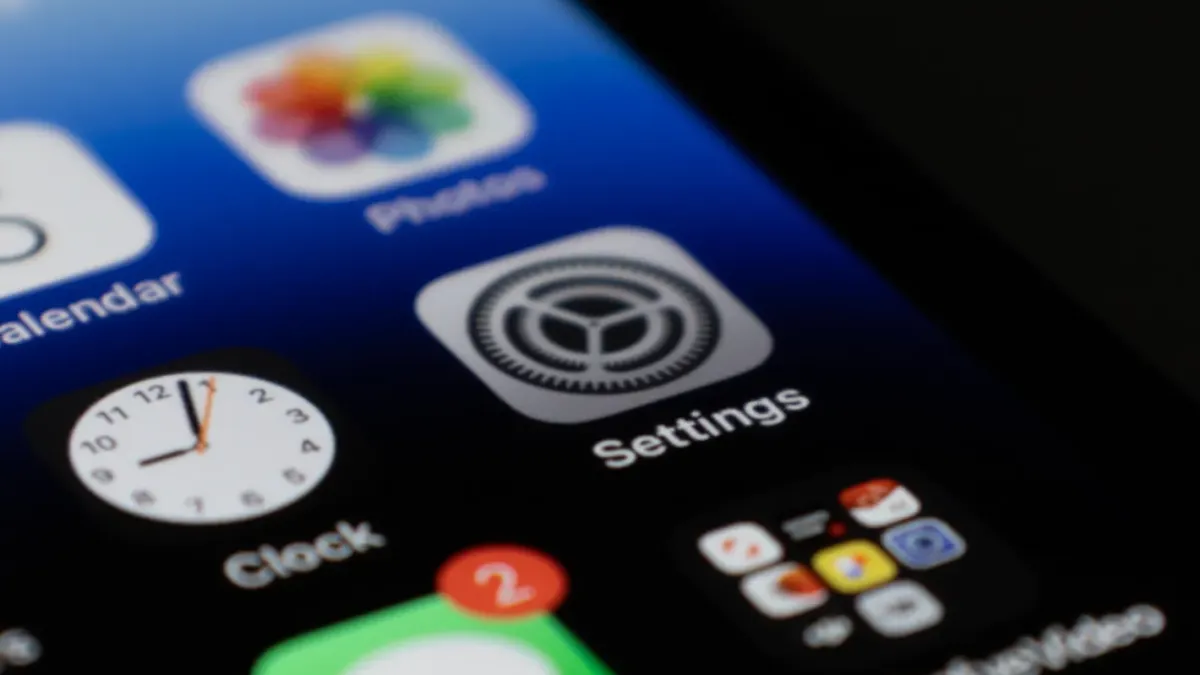
Червените кръгове с числа върху иконите на приложенията би трябвало да насочват вниманието към нещо важно. На практика обаче много приложения ги използват за промоции, препоръки и информация, която не изисква незабавна реакция.
Настройките за всяко приложение позволяват да изберете къде и как да се показват съобщенията:
Заключен екран / Lock Screen – известията се виждат, докато телефонът е заключен; Център за известия / Notification Center – запазват се в списъка, който се отваря с плъзгане надолу; Банери / Banners – появяват се в горната част на екрана, докато използвате телефона; Звуци / Sounds – приложението възпроизвежда звуков сигнал; Значки / Badges – върху иконата се появява червен кръг с число.
За приложенията без важна информация в реално време обикновено е достатъчно да бъдат изключени банерите, звуците и значките. Всички сигнали от дадено приложение могат да се прекратят чрез „Разрешаване на известия“.
Известията имат смисъл, когато носят информация, която трябва да бъде видяна веднага – например промяна на полет, доставка на храна, пристигащ автомобил или важен служебен имейл. Останалите могат спокойно да бъдат ограничени.

4. Спрете автоматичното включване на Live Photos
Първо изключете функцията в приложението „Камера“, като докоснете иконата Live Photo в горната част на екрана. След това задайте на телефона да запомни избора ви.
На български: Камера → изключете Live Photo След това: Настройки → Камера → Запазване на настройките → включете „Live Photo“
На английски: Camera → turn off Live Photo Then: Settings → Camera → Preserve Settings → turn on Live Photo
Live Photos заснема не само неподвижната снимка, но и кратък момент на движение и звук преди и след натискането на бутона. Функцията може да бъде полезна при деца, домашни любимци или динамични сцени, но не е необходима при всяка снимка.
Важна е последователността. Първо Live Photo трябва да бъде изключена в камерата, а след това да се активира опцията за запазване на последната ѝ настройка. Включването на превключвателя в менюто „Запазване на настройките“ не активира самата функция, а указва на iPhone да помни дали тя е била включена или изключена при последното използване.
5. Изключете гласовото активиране на Siri
На български: Настройки → Apple Intelligence и Siri, или Siri → Говорене и писане до Siri → Изключено
На английски: Settings → Apple Intelligence & Siri, or Siri → Talk & Type to Siri, or Talk to Siri → Off
Siri може да бъде полезна при шофиране, работа със свободни ръце, задаване на напомняния и бързо изпращане на съобщения. Ако обаче рядко използвате асистента, гласовото активиране може да води до случайно включване при разговор, телевизионно предаване или сходно звучаща дума.
Изключването му ограничава нежеланите активации. При желание можете да оставите възможността за ръчно стартиране със страничния бутон.
За пълно изключване на Siri деактивирайте и следните настройки в същото меню:
На български: „Натискане на страничния бутон за Siri“ → Изключено „Разрешаване на Siri при заключено устройство“ → Изключено
На английски: Press Side Button for Siri → Off Allow Siri When Locked → Off
В зависимост от модела и версията на системата менюто може да се нарича „Siri“ или „Apple Intelligence и Siri“, а настройката – „Говорене със Siri“ или „Говорене и писане до Siri“.
6. Върнете процента на батерията
На български: Настройки → Батерия → Процент на батерията → Включено
На английски: Settings → Battery → Battery Percentage → On
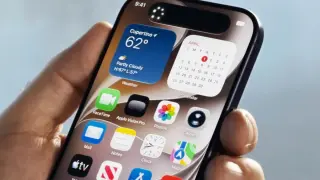
Графичната икона не винаги дава достатъчно точна представа за оставащия заряд. Показването на процента позволява по-лесно да прецените кога трябва да включите телефона към зарядно устройство.
При моделите с Face ID числото се появява вътре в символа на батерията. Процентът може да бъде видян и чрез отваряне на Контролния център с плъзгане надолу от горния десен ъгъл.
В същото меню можете да проверите и състоянието на батерията:
На български: Настройки → Батерия → Състояние на батерията
На английски: Settings → Battery → Battery Health или Battery Health & Charging
Там се показва максималният капацитет спрямо този на батерията, когато устройството е било ново. Капацитетът естествено намалява с времето, а информацията може да помогне при преценка дали е необходима подмяна.
7. Подредете Контролния център според нуждите си
На български: Отворете Контролния център → докоснете бутона „Добавяне“ или задръжте върху празно място → „Добавяне на контрола“ → пренаредете желаните функции
На английски: Open Control Center → tap the Add button or touch and hold an empty area → Add a Control → rearrange the controls
Контролният център се отваря с плъзгане надолу от горния десен ъгъл на екрана при моделите с Face ID. Той съдържа преки пътища към Wi-Fi, Bluetooth, яркостта, силата на звука, фенерчето, камерата и много други функции.
Не е необходимо да се задоволявате с подредбата по подразбиране. Можете да добавяте нови контроли, да премахвате ненужните, да променяте размера им и да премествате най-важните на първата страница.
Например потребителите на VPN могат да поставят съответния бутон на по-видимо място, а хората, които често използват калкулатора, запис на екрана, режим за пестене на енергия или разпознаване на музика, могат да ги добавят за по-бърз достъп.
8. Направете Liquid Glass по-четим
На български: Настройки → Дисплей и яркост → Liquid Glass → изберете „Прозрачно“ или „Оцветено“
На английски: Settings → Display & Brightness → Liquid Glass → choose Clear or Tinted
Liquid Glass е визуалният дизайн на Apple, при който менюта, бутони и други елементи използват полупрозрачни повърхности с ефект, наподобяващ стъкло. Не всички потребители обаче харесват високата прозрачност, особено когато тя затруднява разчитането на текста.
Режимът Clear, или „Прозрачно“, запазва по-силно изразения стъклен ефект. Tinted, или „Оцветено“, увеличава непрозрачността и контраста и обикновено прави текстовете и бутоните по-лесни за разпознаване.
Настройката може да бъде недостъпна, ако в менюто за достъпност са включени „Намаляване на прозрачността“ или „Увеличаване на контраста“. В такъв случай те трябва първо да бъдат изключени.
В тестовите версии на iOS 27 е предвидено по-фино регулиране на ефекта чрез плъзгач между по-висока прозрачност и по-плътно оцветяване. Тъй като системата все още е в бета период, наименованието и разположението на тази настройка могат да се променят преди окончателното издание.
Тези осем промени няма да променят основните възможности на iPhone, но могат осезаемо да подобрят ежедневната му употреба. Най-голям ефект обикновено имат ограничаването на ненужните известия, персонализирането на Контролния център и настройването на функциите, които се активират автоматично.
Превод и редакция: БЛИЦ