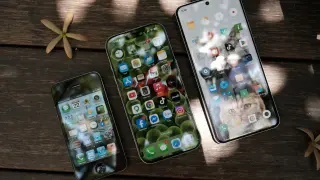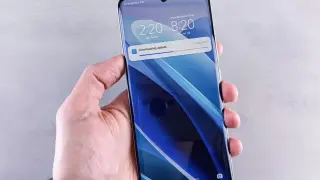

Екраните на съвременните смартфони са по-големи, по-ярки и с по-висока резолюция от всякога. Въпреки това те невинаги са най-удобният избор за продължително четене. Когато текстът е дълъг, много хора предпочитат електронен четец като Kindle или традиционна печатна книга.
С няколко промени обаче екранът на iPhone или телефон с Android може да стане значително по-подходящ за статии, електронни книги и други дълги текстове. Настройването на размера и контраста на буквите, премахването на разсейващите елементи и използването на специален режим за четене могат да направят преживяването по-приятно, съобщава Wired.
Телефонът няма напълно да замени електронния четец с екран с електронно мастило или печатната страница, но може да се доближи до тях по отношение на удобството. Точните наименования и разположението на функциите могат да се различават според модела на устройството, производителя и версията на операционната система.
Настройте текста и екрана
Телефоните предлагат повече възможности за управление на размера на текста, контраста и цветовете, отколкото много потребители предполагат. Една от най-лесните и ефективни промени е увеличаването на шрифта до ниво, при което не се налага да присвивате очи или да приближавате устройството до лицето си.
При телефоните Google Pixel настройките обикновено се намират в „Настройки“ > „Дисплей и докосване“ > „Размер на дисплея и текста“. Оттам могат да се увеличат както буквите, така и останалите елементи от интерфейса. Предлагат се още удебеляване на текста и тъмна тема. При устройства на Samsung и други производители пътят до съответните функции може да е различен, но обикновено те се намират в секциите „Дисплей“ или „Достъпност“.
На iPhone размерът и дебелината на буквите могат да бъдат променени от „Настройки“ > „Достъпност“ > „Дисплей и размер на текста“. В менюто „По-голям текст“ има плъзгач за регулиране на размера, а при необходимост могат да се активират и допълнително увеличени размери. От същата секция се включва и „Удебелен текст“. Размерът на текста може да се променя и за отделно приложение чрез Контролния център.
И Android, и iOS разполагат с тъмна тема. Тя може да бъде по-удобна при четене вечер или в помещение със слабо осветление, но не е непременно най-добрият избор за всеки човек. За някои потребители светъл текст върху тъмен фон се чете по-трудно, затова е добре да се изпробват и двата варианта.
Важна е и яркостта. Прекалено силният екран в тъмна стая може да бъде неприятен, но и твърде ниската яркост затруднява разпознаването на буквите. Най-добре е дисплеят да бъде съобразен с околната светлина, а не просто да бъде настроен на възможно най-ниското ниво.
За вечерно четене могат да се използват „Нощна светлина“ при Pixel и „Night Shift“ при iPhone. Тези функции правят цветовете на екрана по-топли, като ограничават студените сини тонове. При Pixel опцията се намира в настройките на дисплея, а при iPhone — в „Настройки“ > „Дисплей и яркост“ > „Night Shift“. И двете системи позволяват функцията да се включва ръчно или по предварително зададен график.
Използвайте режима за четене в браузъра
Голяма част от съдържанието на телефона се чете през браузъра. Новинарските сайтове и блоговете обаче често съдържат реклами, менюта, видеоклипове, препоръчани материали и други елементи, които заемат място и отвличат вниманието.
Режимът за четене премахва голяма част от това претрупване и извежда на преден план текста и основните изображения. Обикновено той позволява да бъдат променяни размерът и видът на шрифта, цветовата тема и разстоянието между редовете.
В Chrome за Android отворете подходяща статия, докоснете менюто с трите точки вдясно от адресната лента и изберете „Показване на режим за четене“. В долната част на екрана се появяват настройки, чрез които могат да се променят шрифтът, размерът на буквите, разстоянието между редовете и цветовата схема. Функцията се предлага само за страници, които браузърът разпознава като подходящи за опростяване.
Android предлага и отделно приложение „Режим за четене“, което може да бъде изтеглено от Google Play. То работи не само с уебсайтове, но и с текст в някои приложения. Позволява настройване на контраста, цветовете и размера на шрифта, както и прочитане на съдържанието на глас.
В Safari на iPhone отворете статията, докоснете бутона за менюто на страницата до адресното поле и изберете „Покажи Reader“. Страницата ще бъде преформатирана така, че да останат основно текстът и важните изображения. От същото меню могат да се настройват размерът на буквите и външният вид. Reader може да бъде активиран автоматично за конкретен сайт или за всички съвместими страници.
Подобна функция предлага и Firefox за Android и iOS. Когато дадена страница е съвместима, в адресната лента се появява икона за Reader View. След активирането ѝ браузърът премахва реклами, видеоклипове, менюта и други разсейващи елементи. Потребителят може да промени размера и вида на шрифта, както и цвета на фона.
Запазвайте статиите в специално приложение
Хората, които редовно попадат на интересни материали, но нямат време да ги прочетат веднага, могат да използват приложение от типа „прочети по-късно“. То събира текстовете на едно място, премахва ненужните елементи и ги синхронизира между различни устройства.
Едно от най-популярните приложения в тази категория е Instapaper, достъпно за Android, iPhone и през уеб браузър. Услугата премахва рекламите, навигационните менюта и останалото претрупване и преформатира статиите за по-спокойно четене. Запазеното съдържание се синхронизира между телефона, компютъра и поддържаните електронни четци и може да бъде достъпно и офлайн.
За да запазите материал, отворете менюто за споделяне в браузъра или друго приложение и изберете Instapaper. Ако услугата не се вижда сред наличните възможности, може да се наложи първо да бъде добавена към списъка с приложения за споделяне.
След отварянето на запазена статия Instapaper показва изчистен текстов изглед. Чрез бутона „Aa“ могат да бъдат променяни темата, видът и размерът на шрифта, ширината на текста и разстоянието между редовете. Приложението предлага повече от десет шрифта в iOS и над пет в Android.
Основните функции на Instapaper могат да се използват безплатно. Премиум планът струва 6 долара месечно или 60 долара годишно и включва търсене в пълния текст на запазените материали, постоянен архив, неограничени бележки, PDF четец и други допълнения. Услугата може да чете статиите на глас и в приложенията за Android и iOS, като част от по-усъвършенстваните гласове са достъпни с платения план.
Оставете телефона да чете вместо вас
Когато очите се уморят, текстът може да бъде превърнат в аудиосъдържание. Chrome за Android предлага функцията „Слушане на страницата“, която се намира в менюто с трите точки при поддържаните сайтове. Тя позволява пускане, спиране и промяна на скоростта на четене.
При iPhone от „Настройки“ > „Достъпност“ > „Четене и изговаряне“ могат да бъдат включени функции за прочитане на избран текст или на цялото съдържание на екрана. Системата позволява избор на глас, език и скорост, както и подчертаване на думите, докато се произнасят.
Малките промени дават най-голям резултат
За по-удобно четене не е необходимо да бъдат активирани всички функции едновременно. В много случаи е достатъчно леко да увеличите шрифта, да намалите разсейващите елементи чрез режима за четене и да съобразите яркостта с осветлението в помещението.
Полезно е също телефонът да се държи на комфортно разстояние, да се правят редовни почивки и погледът периодично да се насочва към по-далечен обект. Така смартфонът няма да се превърне напълно в Kindle или печатна книга, но може да стане значително по-удобен инструмент за всекидневно четене.
Превод и редакция: БЛИЦ