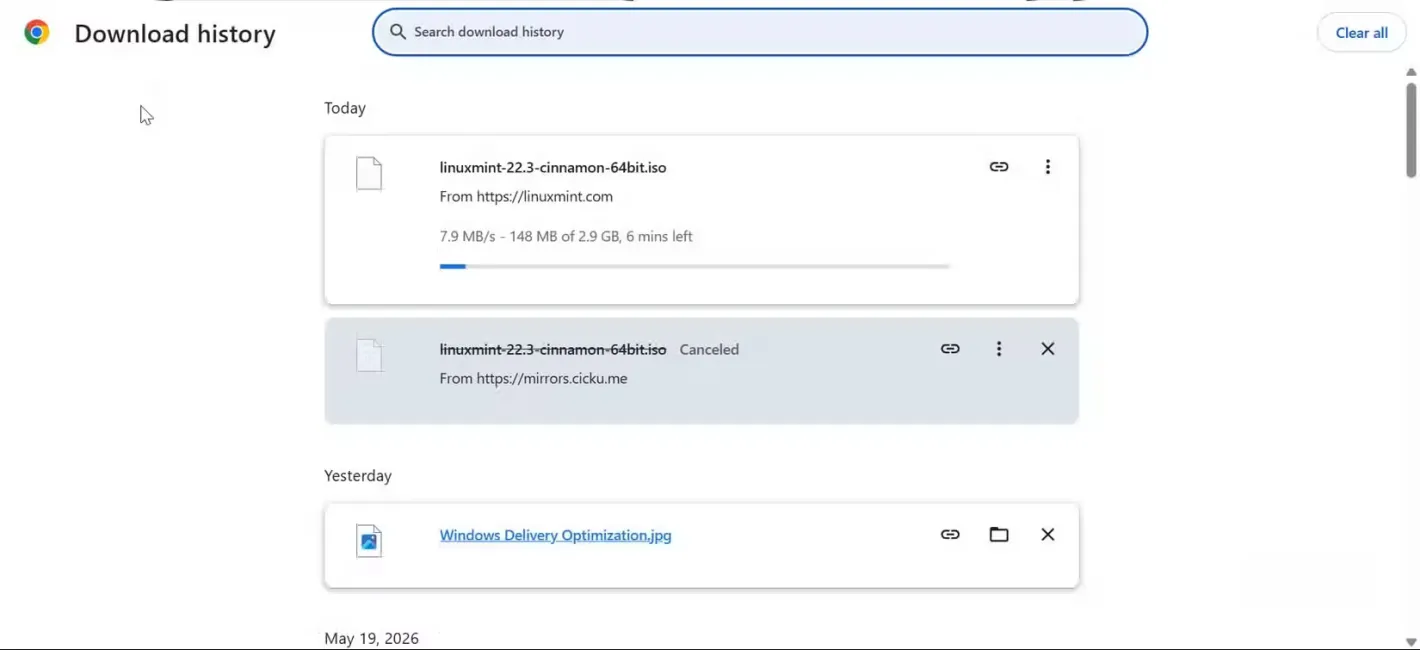
Големите файлове се теглят бавно, скоростта рязко пада, а понякога изтеглянето буквално „замръзва“ на 99%. Повечето хора веднага обвиняват браузъра, Wi-Fi връзката или доставчика на интернет. Истината обаче може да се окаже съвсем различна – и да идва директно от Windows, пише kaldata.com.
Оказва се, че в много случаи именно Microsoft Defender е причината за драматичното забавяне при големи изтегляния.
Защо малките файлове се теглят нормално, а големите „умират“ по средата?
Проблемът е особено объркващ, защото не се проявява постоянно. Малки файлове от 20–50 MB обикновено се свалят без никакви затруднения. Но при ISO, ZIP, EXE или MSI файлове от няколко гигабайта започват сериозни колебания в скоростта.
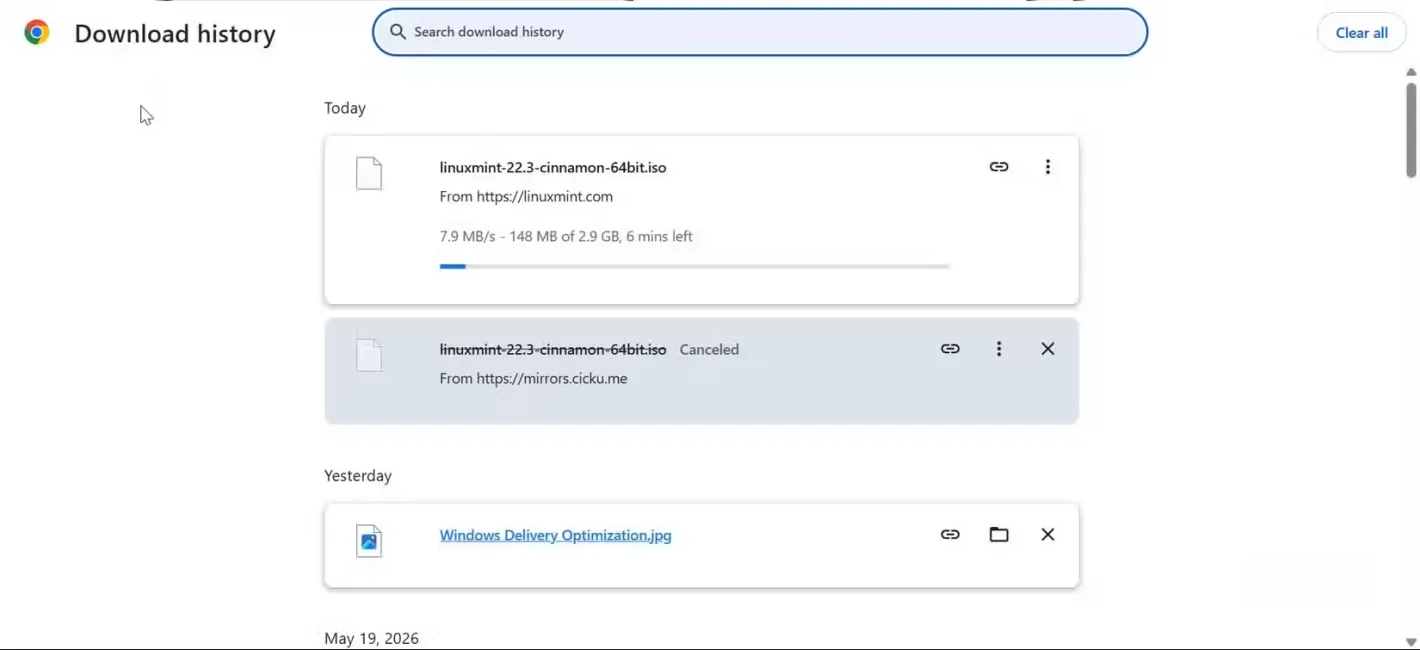
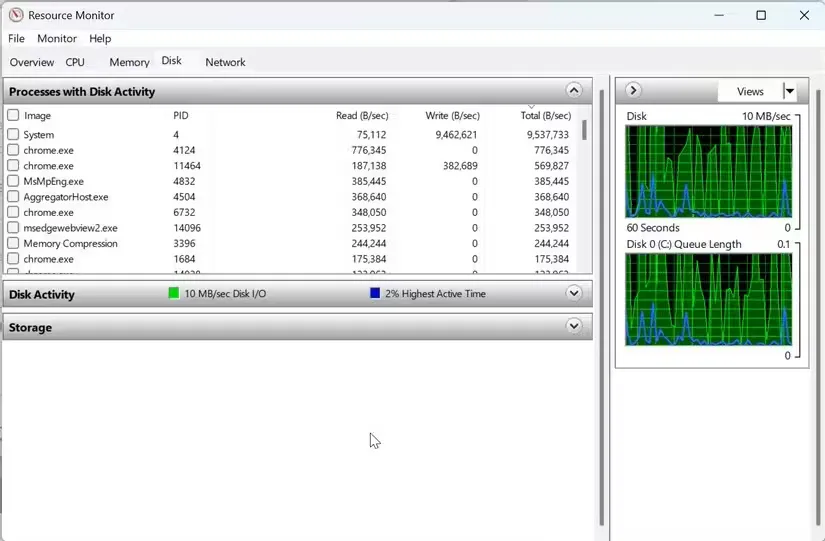
Причината е, че браузърите не чакат целият файл да бъде изтеглен, за да го запишат. Данните се записват на части директно върху диска.

Точно тук се намесва Windows Defender.
Антивирусната система на Microsoft сканира всяка нова част от файла в реално време. Така при голямо изтегляне Defender може буквално да започне непрекъсната битка с браузъра за достъп до диска.
Скритият виновник: процесът MsMpEng.exe
Много потребители дори не подозират, че проблемът може да идва от процеса Antimalware Service Executable (MsMpEng.exe).
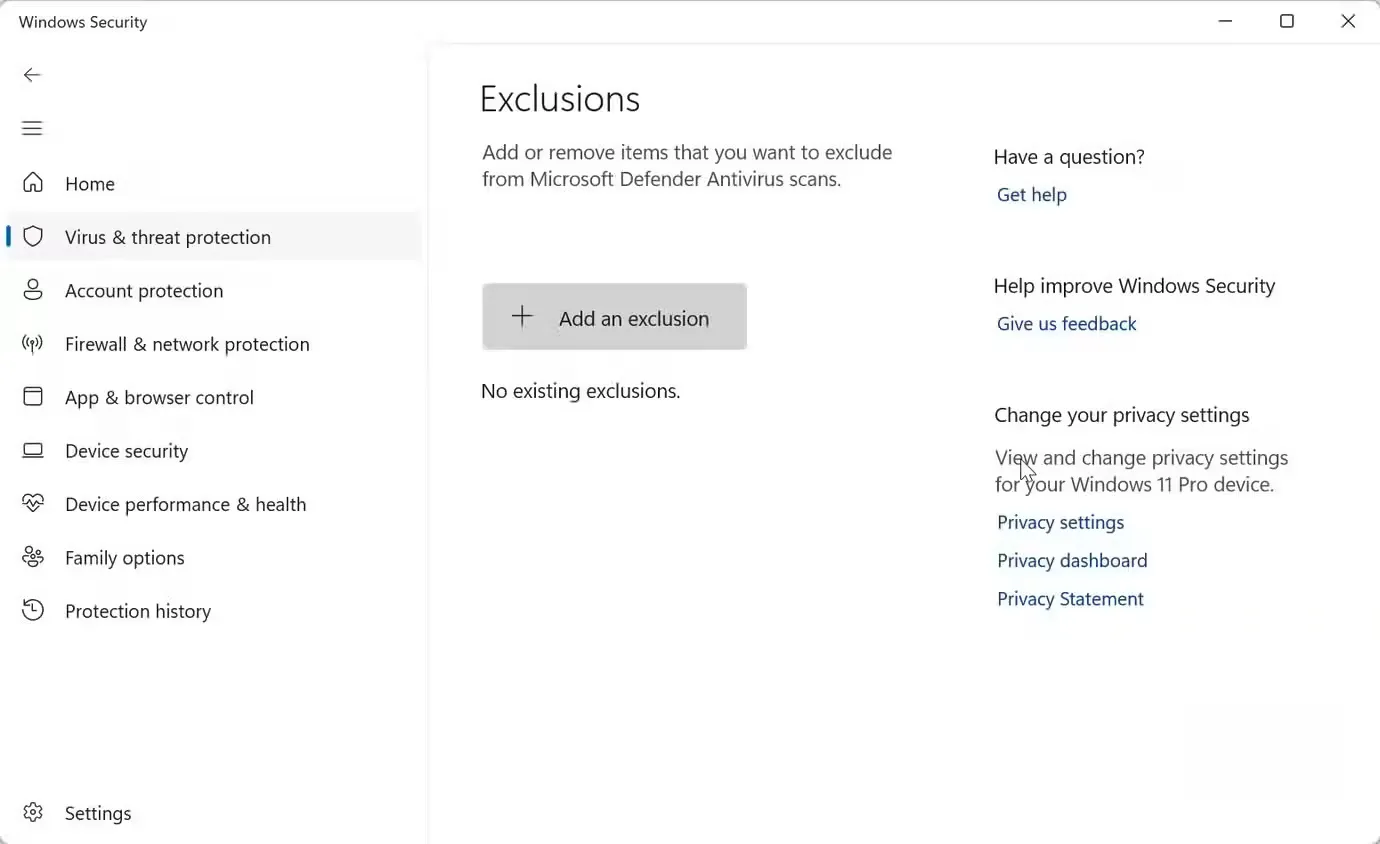
На пръв поглед изглежда, че интернетът прекъсва. Реално обаче дискът се претоварва от постоянните проверки на Defender.
Проблемът е още по-сериозен при механични твърди дискове, по-бавни SATA SSD устройства и лаптопи на балансиран енергиен режим.
Тогава скоростта на запис започва да изостава, а браузърът изглежда сякаш „умира“.
Task Manager не показва истината
Повечето хора проверяват Task Manager и не виждат нищо подозрително. Процесорът изглежда нормално натоварен, а интернет скоростта – стабилна.
Истинската картина обаче се вижда в Resource Monitor.
Там, в раздела Disk, ясно личи как при спад на скоростта процесът MsMpEng.exe излиза на върха по активност, а Active Time на диска стига почти 100%.

Защо Edge често „увисва“ на 99%?
При Microsoft Edge има и втори фактор – SmartScreen.
Това е системата, която проверява репутацията на файловете преди окончателното приключване на изтеглянето.
Ако файлът е изпълним или идва от по-малко популярен източник, SmartScreen може допълнително да забави процеса. Когато тази проверка съвпадне със сканирането на Defender, последният 1% от изтеглянето понякога отнема минути.
Решението, което оправя проблема
Пълното изключване на Defender не е добра идея, защото премахва основната защита на системата.
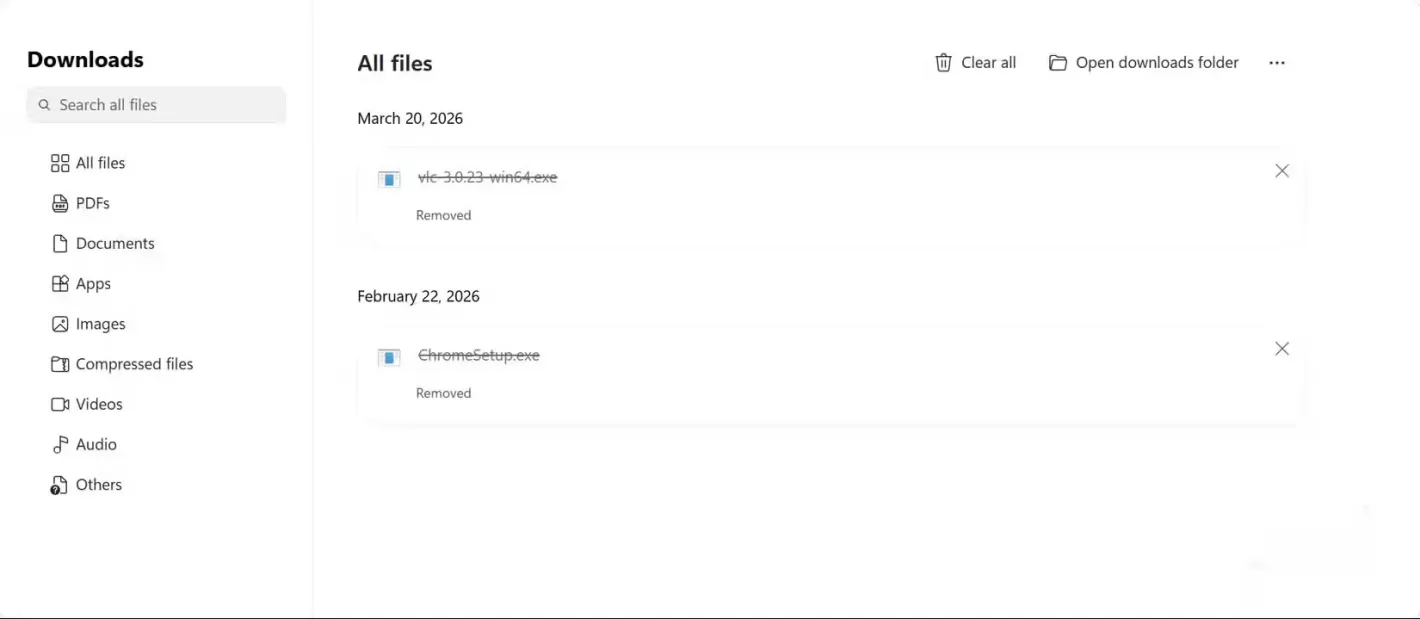
Много по-безопасно решение е създаването на отделна папка само за големи и надеждни изтегляния, която да бъде добавена като изключение в Defender.
Как става:
Отворете Windows Security.
Влезте във Virus & threat protection.
Изберете Manage settings.
Под Exclusions натиснете Add or remove exclusions.
Изберете Add an exclusion.
Добавете специална папка за големи изтегляния.
Важно е да не изключвате целия диск или основната папка Downloads, защото това може да остави системата уязвима.

Истинският проблем не е браузърът
След подобна настройка големите файлове започват да се теглят значително по-стабилно и предвидимо.
И тогава става ясно нещо любопитно – проблемът никога не е бил в Chrome, Edge или Brave. Windows просто е вършил прекалено усърдно работата си.